
Esecuzione di copie
In questa sezione viene descritta la procedura di copia con Copia standard (Standard copy).
-
Selezionare
 Copia (Copy) nella schermata HOME.
Viene visualizzata la schermata di standby Copia.
-
Caricare il documento originale sul piano di lettura o nell'ADF.
-
Specificare le impostazioni in base alle esigenze.
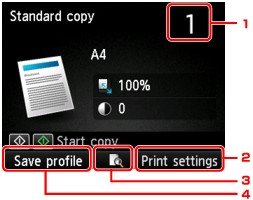
-
Numero di copie
Specificare utilizzando i pulsanti numerici.
-
Imp. stampa (Print settings)
Se si preme il pulsante Funzione (Function) destro, viene visualizzata la schermata delle impostazioni di stampa.
Nella schermata delle impostazioni di stampa, è possibile modificare il formato della pagina, il tipo di supporto, la qualità di stampa e così via.
-
Anteprima (Preview)
Se si preme il pulsante Funzione (Function) centrale, è possibile visualizzare l'anteprima di un'immagine della stampa sulla schermata di anteprima.
-
Salva profilo (Save profile)
Premendo il pulsante Funzione (Function) di destra, è possibile registrare le impostazioni di stampa correnti come impostazioni personalizzate.
-
-
Premere il pulsante Colore (Color) per la copia a colori o il pulsante Nero (Black) per la copia in bianco e nero.
La stampante avvia la procedura di copia.
Rimuovere l'originale presente sul piano di lettura in vetro o dallo slot di uscita dei documenti al termine della copia.
 Importante
- Quando si carica l'originale sul piano di lettura in vetro, non aprire il coperchio dei documenti né rimuovere l'originale mentre viene visualizzato il messaggio Scansione documento... (Scanning document...) sull'LCD.
- Se si carica l'originale nell'ADF, non spostarlo finché la copia non è terminata.
 Nota
Nota- Per annullare la copia, premere il pulsante Stop.
-
Se si carica l'originale sul piano di lettura in vetro, è possibile aggiungere il lavoro di copia durante la stampa.
- Quando viene visualizzato il messaggio in cui si informa che la restrizione dell'operazione è stata abilitata, rivolgersi all'amministratore della stampante in uso.
Aggiunta del processo di copia (Riserva copia)
Se si carica l'originale sul piano di lettura in vetro, è possibile aggiungere il lavoro di copia durante la stampa (Riserva copia).
Quando è possibile aggiungere il processo di copia, viene visualizzata la schermata seguente.
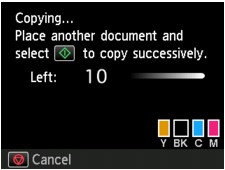
Caricare l'originale sul piano di lettura in vetro e premere lo stesso pulsante (il pulsante Colore (Color) o Nero (Black)) utilizzato in precedenza.
Importante
- Quando si carica l'originale sul piano di lettura in vetro, spostare delicatamente il coperchio dei documenti.
Nota
- Quando Qual. st. (Print qlty) (qualità di stampa) è impostato su Alta (High) oppure se l'originale viene caricato nell'ADF, non è possibile aggiungere il processo di copia.
- Quando si aggiunge il processo di copia, non è possibile modificare il numero di copie o le impostazioni relative al formato pagina o al tipo di supporto.
- Se si preme il pulsante Stop, mentre la copia di riserva è in corso, viene visualizzata la schermata per selezionare il metodo di annullamento della copia. Se si seleziona Annulla tutte le prenotazioni (Cancel all reservations) e si preme il pulsante OK, è possibile annullare la copia di tutti i dati acquisiti. Se si seleziona Annulla l'ultima prenotazione (Cancel the last reservation) e si preme il pulsante OK, è possibile annullare l'ultimo processo di copia.
- Se si imposta un documento con un numero eccessivo di pagine da aggiungere al lavoro di copia, il messaggio Impossibile aggiungere altri lavori di copia. Attendere e ripetere l'operazione. (Cannot add more copy jobs. Please wait a while and redo the operation.) potrebbe essere visualizzato sul display LCD. Premere il pulsante OK e attendere alcuni istanti, quindi provare nuovamente a eseguire la copia.
- Se il messaggio Non riuscita prenotazione processo copia. Ricominciare dall'inizio. (Failed to reserve the copy job. Start over from the beginning.) viene visualizzato sul display LCD durante la scansione, premere il pulsante OK e il pulsante Stop per annullare la copia. Dopo aver eseguito questa operazione, copiare i documenti la cui copia non è stata completata.
